优化运行性能
注意
许多资料整合并简化自spice2x官方手册
硬件配置
-
请确保你的硬件已经达标
-
许多时候你只需要确保你使用的是NVIDIA显卡以及不差的处理器以及8G以上内存就可以获得120帧的体验,这个游戏并不吃配置,甚至Live2D的压力都在CPU而不是显卡
-
2021款 6代女武神官机的大致配置如下:
硬件 型号 CPU i5-9400F 内存 DDR4-2133 8G 显卡 NVIDIA Geforce GTX 1650 4GB 声卡 ASUS Xonar AE + KONAMI 前端放大器 硬盘 SATA SSD 256GB
系统优化
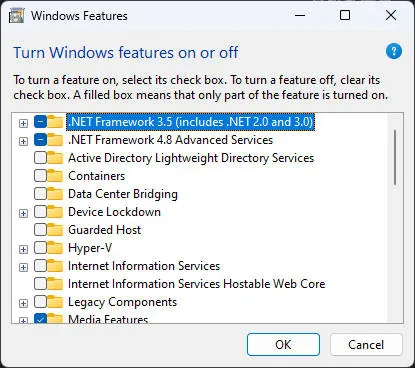
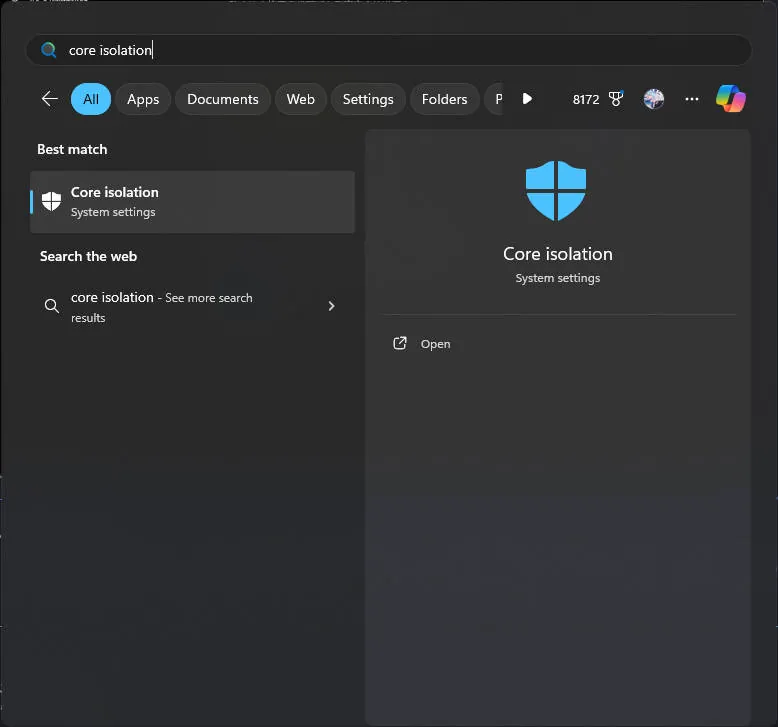
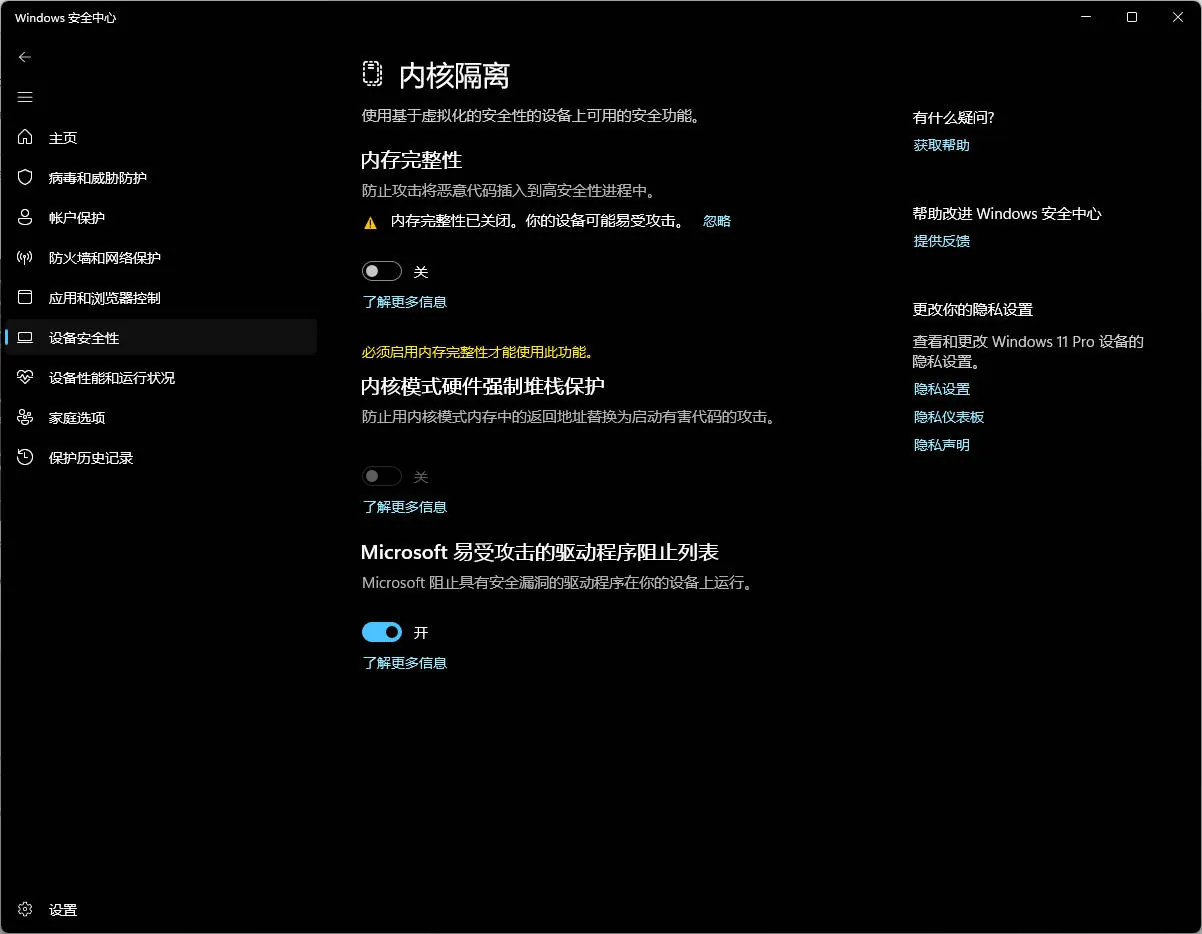
禁用Hyper-V、虚拟机管理平台、VBS (Virtualization-Based Security)
禁用全屏优化
-
右键单击
spice64.exe,选择“属性”,“兼容性”选项卡,更改所有用户的设置,然后勾选禁用全屏优化Disable fullscreen optimizations -
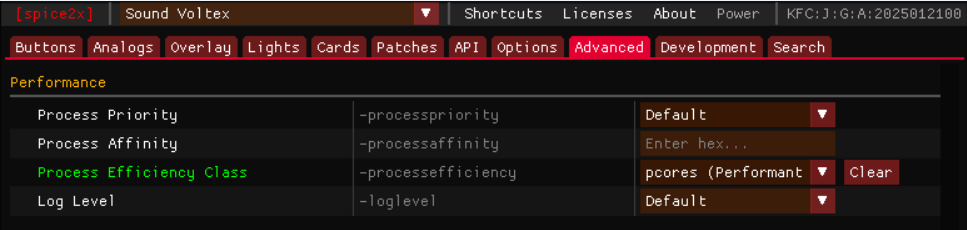
如果你是11代英特尔及以上的处理器,你可以在Spice里,选择
Advanced选项卡往下拉,找到Process Efficient Class,选择pcores,限制游戏运行在P核(又称性能核,大核)上
电源管理
- 确保你的电源选项选择为
高性能
注意
启用高性能将时刻保持你的CPU为最高睿频状态,但也可以使你的帧生成更加稳定。13/14代 i7以上会缩肛的用户,对电费敏感的同学,以及使用笔记本的同学酌情开启
如果你游戏帧率不正常(例如只能跑到50帧,90帧,跳帧很严重),并且也启用了高性能模式,大概率是电源选项隐藏属性被篡改(例如运行过早期版本的三角洲行动被修改了隐藏电源选项锁定了CPU频率)
请以管理员身份运行PowerShell或者命令提示符,执行以下命令重置电源选项,并重启电脑,重启完成后会清除除平衡外所有的电源模式并重置为初始值,你可以自行添加高性能回来
powercfg -restoredefaultschemes笔记本用户请酌情运行,他会将你厂商自带的电源选项全部清空
NVIDIA控制面板设置
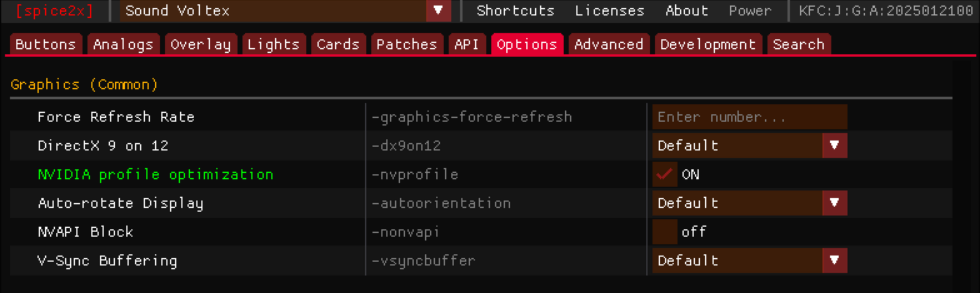
N卡用户可以在Spicecfg里打开NVIDIA profile optimization来自动添加部分图形优化项,但同时也建议你根据下方的手动配置方法检查一遍是否生效