副屏配置
从7代开始游戏的大部分设置都移动到了副屏里,没有的话不太好调设置。
如果你追求更好的体验,推荐加钱买触摸屏。当然也有不需要花钱的方法,比如使用spice2x自己的虚拟副屏,或者将iPad直接改成虚拟显示器来使用
以下是两者的配置方法
实体屏幕
兼容性
触摸屏需要使用HDMI/DisplayPort(包括Type-C)接口连接,以下方式连接的显示器无法使用:
- 无线显示器
- 平板串流(SpaceDesk,Moonlight)
AMD用户也可能会在启用副屏幕的情况下出现各种问题(白屏,崩溃,图形错误)
笔记本须知
在采用集成GPU+独立GPU的笔记本上也可能会出现问题(白屏,崩溃,图形错误),你需要切换至独显直连模式,才可能解决 ,推荐使用硬件切换的独显直连(BIOS或者控制中心切换并重启的模式)而非软件切换(NVIDIA控制面板切换为Optimus模式)。两者的区别是Optimus会创建一个新的显示器并将画面输出至那个上面,硬件切换通常是直接将独立GPU作为主输出源
如果你的笔记本不支持切换独显直连,可以尝试外接显示器并禁用内置显示屏,现在大部分笔记本带的HDMI与部分Type-C DP都是从独立GPU拓展的,在禁用内置显示屏的情况下可以视为独显直连,但此方法依笔记本OEM的设定为准
我该使用什么规格的屏幕
请确保你的显示器一定要支持1920x1080@60p,只有此格式可以以全屏幕的方式正常显示出内容,否则只能使用窗口化
通常情况下你在闲鱼随便买的那种便携触摸显示屏都是可以的,但是相对的这种屏幕在底层上不会有过多的设计,可能会导致错误的触摸API,错误的刷新率,不过新版本的spice2x已经实装了实验性的副屏自定义刷新率和自定义分辨率,这些问题都可以解决
如何配置
- 连接你的触摸屏,并确保你的触摸与显示是正常的
-
打开
spicecfg - Shortcuts - Tablet PC Settings,点击设置笔与触摸显示器的配置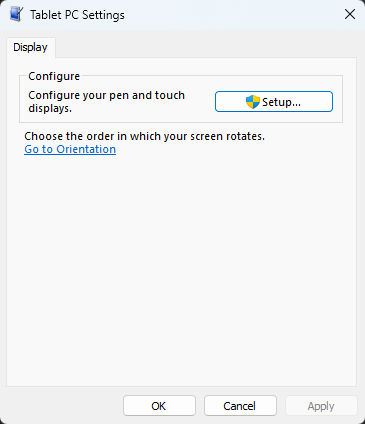
选择
触控输入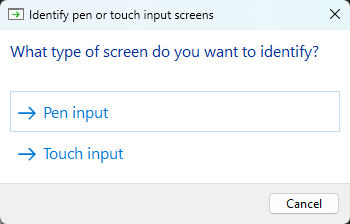
-
根据提示配置触摸屏
即确保文字显示在主屏上,其他屏幕都是空白的情况下,触摸一下副屏,显示出第二张图所示内容后,连续按下回车键直到退出,完成校准
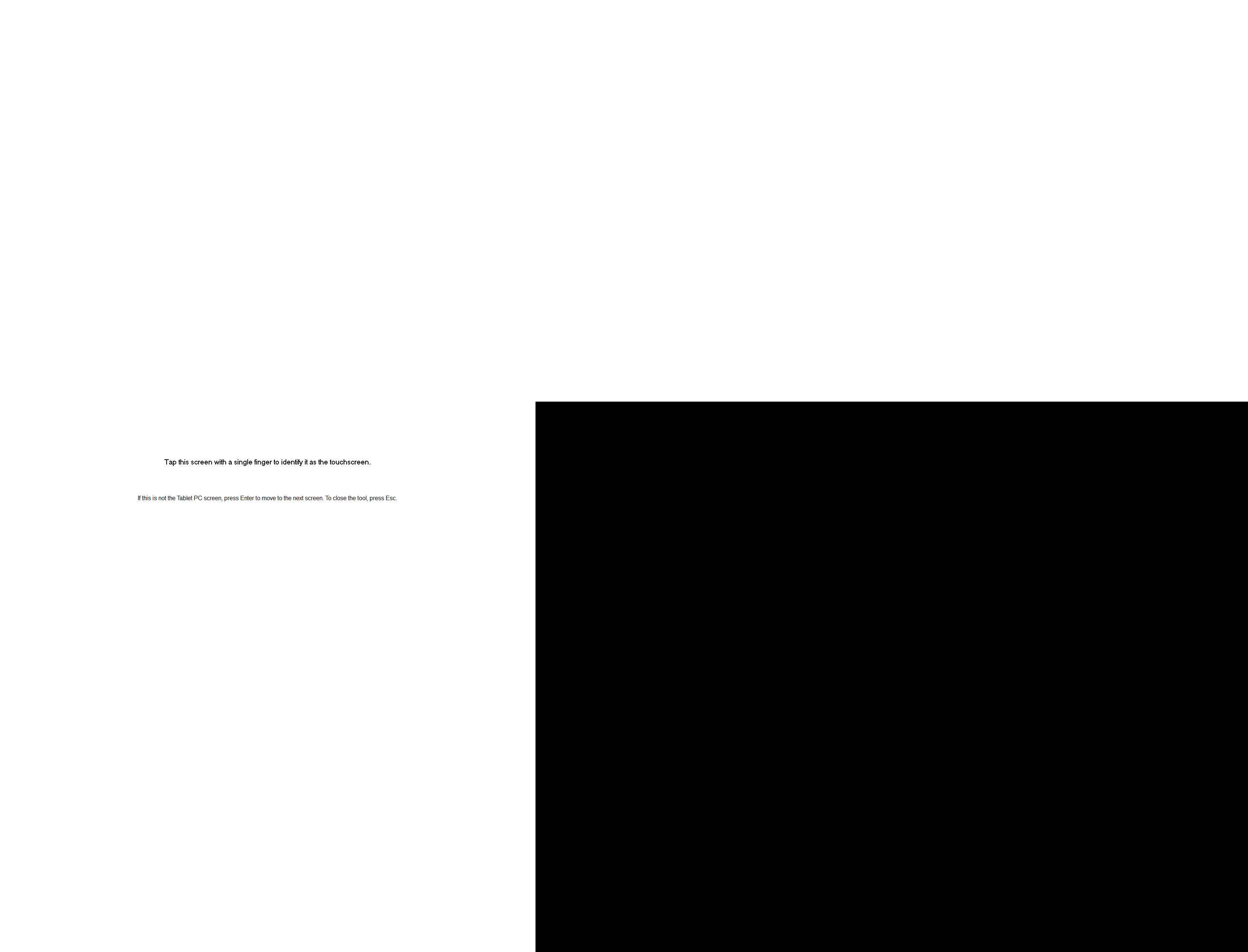

此时你触摸副屏时,给与反馈的应该是主屏,这样就是正确的
同时如果你希望禁用触摸屏幕的触摸指示器,你可以在
Windows设置-无障碍-鼠标指针与触摸,关闭触摸指示器。在全屏下Spice会自动禁用 -
统一显示器的旋转方向
请确保你的主屏和副屏所选的旋转方向逻辑是一致的,例如:
- 如果你的主屏选择的是
纵向,那么你的副屏一定要设置成横向 - 如果你的主屏选择的是
纵向(翻转),那么你的副屏一定要设置成横向(翻转)
参考如下
主屏:
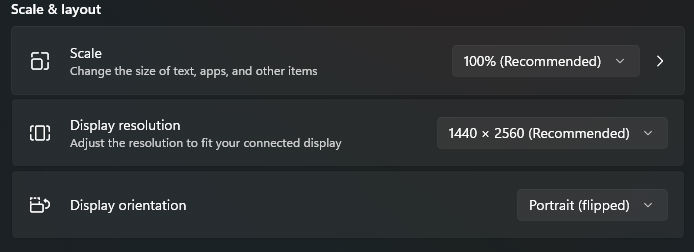
副屏:
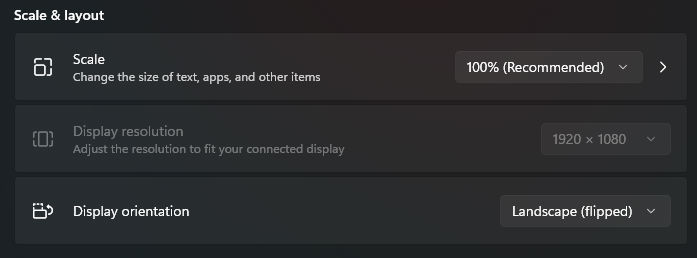
如果你主屏是
纵向,副屏是横向(翻转),那么你的触控坐标会颠倒。两者一定要选择相对的旋转逻辑 - 如果你的主屏选择的是
关于触摸校准
游戏的设计是将触控层绑定在游戏主窗口上的,副屏其实只是显示内容的,实际的触摸反馈都是由主屏返回的,所以这个并不是Bug,而是游戏这么设计的!我们执行的校准就是为了让Windows认为你的主屏是一块触控屏
常见问题
-
(仅全屏) 如果你的触摸异常,例如:延迟触控、重复触控、无法使用多点触控、无法识别点击、无法识别滑动等,你可以在
spicecfg-Advanced里,勾选SDVX Native Touch Handling来启用原生输入,启用后鼠标点击将不会被识别为模拟触控 -
(仅全屏) 如果你的屏幕无法显示内容,例如:黑屏、内容不刷新,一秒刷新一帧等,你可以在
spicecfg-Advanced里,勾选SDVX Subscreen Force Redraw启用强制渲染 -
(仅全屏) 如果你的游戏无法启动,请确保你只连接了两个显示器,并断开其他所有显示器,例如:VR头显,虚拟显示器等
-
如果你的显示器没有
1920x1080@60p的选项,你可以使用CRU来创建自定义分辨率与刷新率选项,或者使用NVIDIA控制面板自带的自定义创建。或尝试spice2x新加入的副屏自定义刷新率与分辨率功能 -
(仅全屏) 如果你游戏启动时限制了60FPS,请检查你的
NVIDIA控制面板-管理3D设置-垂直同步选项是否为“使用3D应用控制的”而非“开”。使用开可能会错误的将副屏的刷新率应用到主屏上
虚拟屏幕
游戏内覆盖
在游戏内按下PageUp键即可调出,使用鼠标点击即可
虚拟显示器
准备工作
虚拟显示器表示将iPad或者其他安卓平板变成电脑的第二显示器,来达成触摸副屏的效果
有很多方法可以实现,Spacedesk,Sunshine+Moonlight等等。测试后觉得Spacedesk的兼容最好,所以以Spacedesk为例
Tip
spacedesk本身虽然是免费软件,但根据官方的说法,你需要一直保持服务端为最新版本,否则驱动会过期使传输界面变成黑白。这个有待测试
Spacedesk分为服务端与客户端。你需要打开官网,下载Windows的服务端程序,然后安装
安装完成后服务端会在系统的托盘里,双击打开它
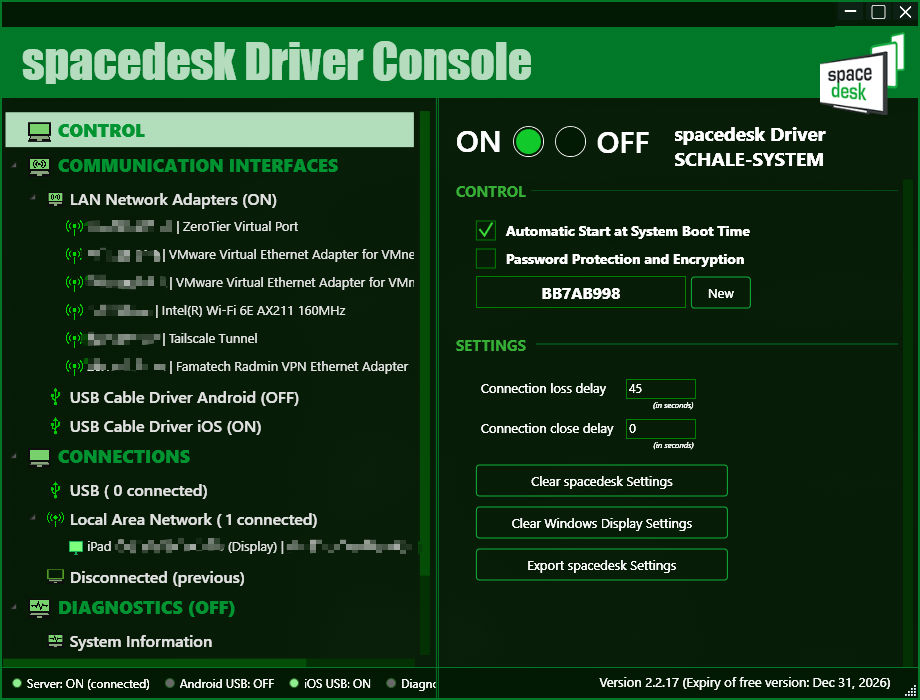
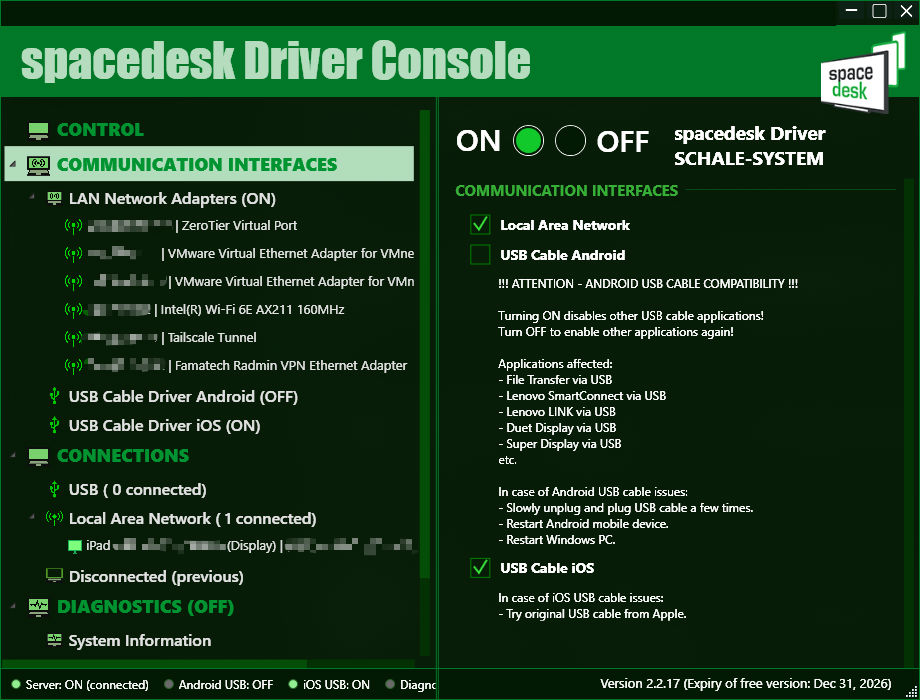
点击Communication Interfaces,可以启用其他的连接方式,默认仅开启无线链接。如果你需要更稳定的传输,可以开启下方对应的有线传输并链接线缆。通常情况下,无线连接足够了
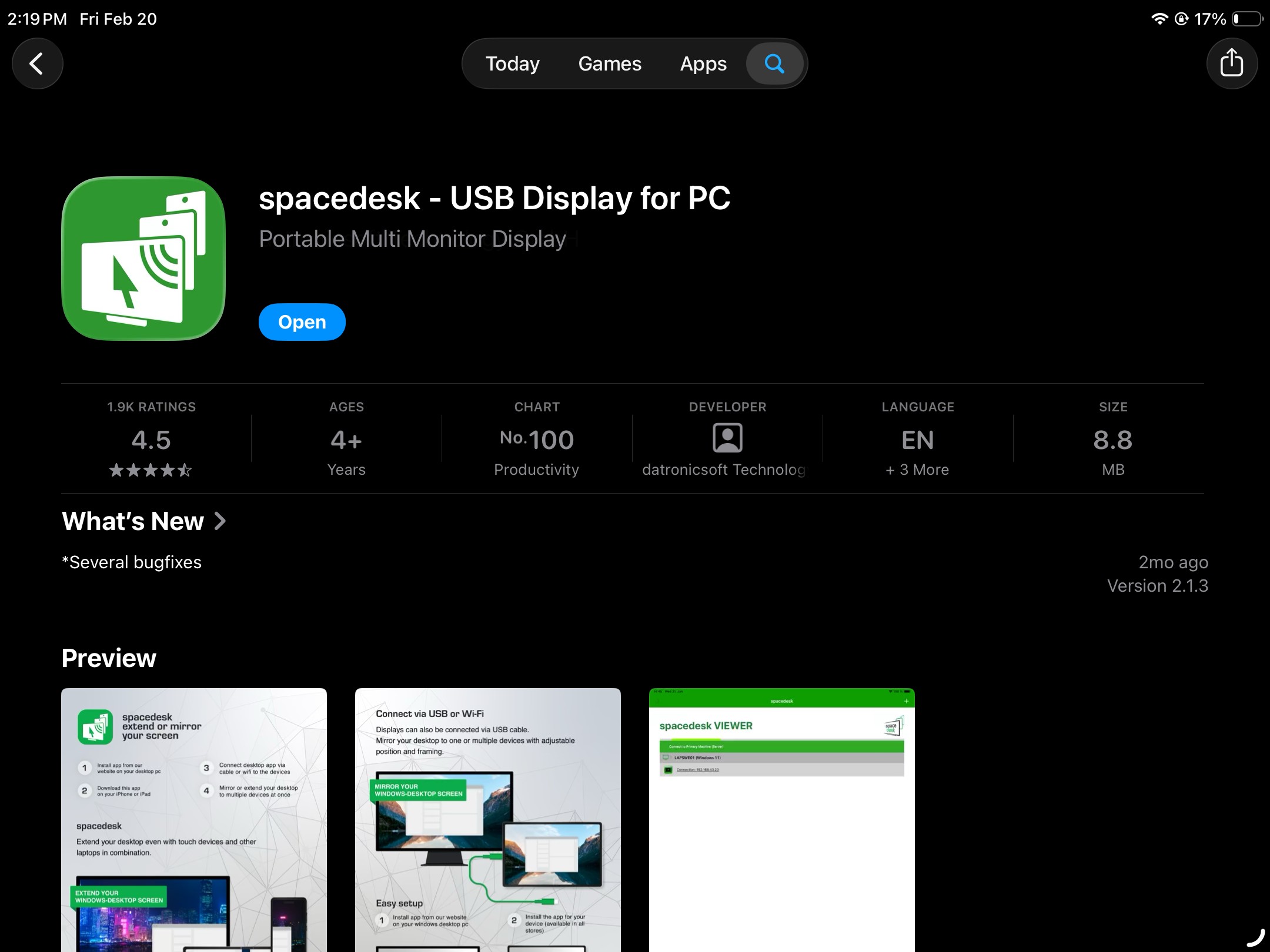
之后打开你的iPad,进入App Store,搜索spacedesk并安装
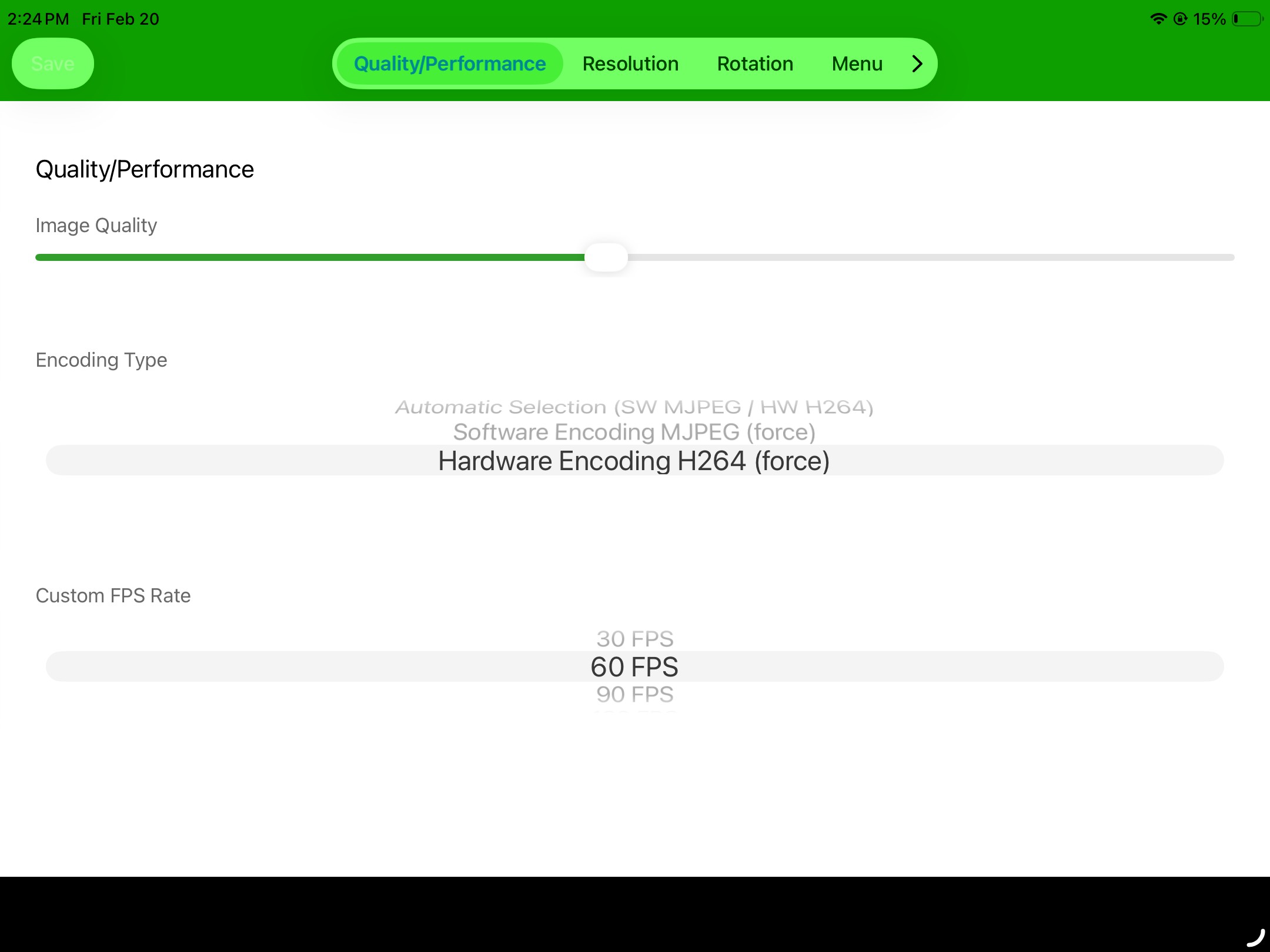
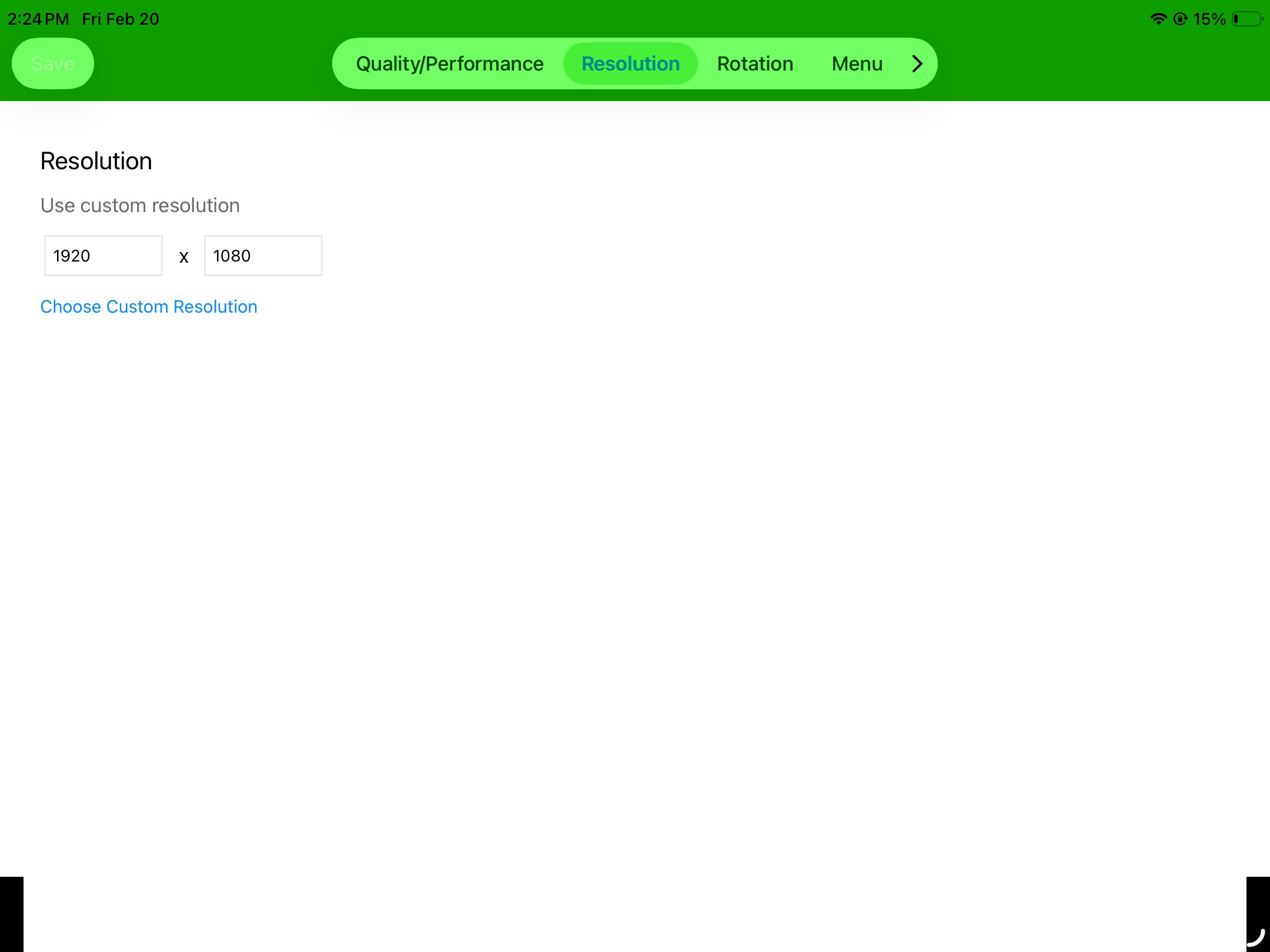
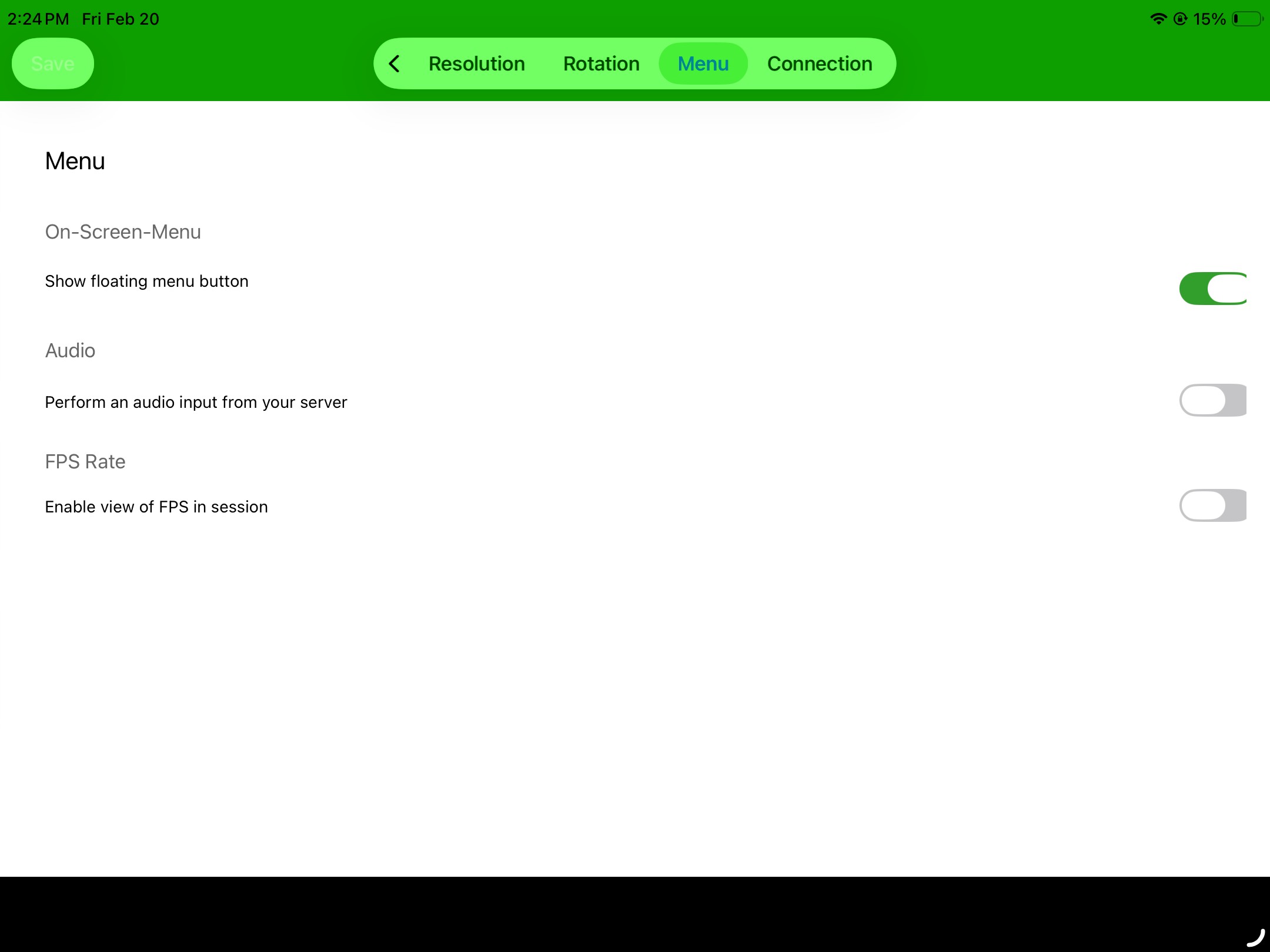
启动后点击右侧的小托盘,进入Settings,然后调整分辨率,帧率和解码模式。你可以直接抄下面的设置,如果卡顿可以调整Encoding Type和Image Quality
配置与校准
与实体显示器的步骤相同
配置游戏
如果你使用虚拟显示器充当副屏,游戏不能使用全屏,否则副屏会白屏,因为其没有连接到NVIDIA显卡上,你只能使用窗口化或者无边框窗口化
以无边框窗口化为例,打开spicecfg,勾选填写如下内容
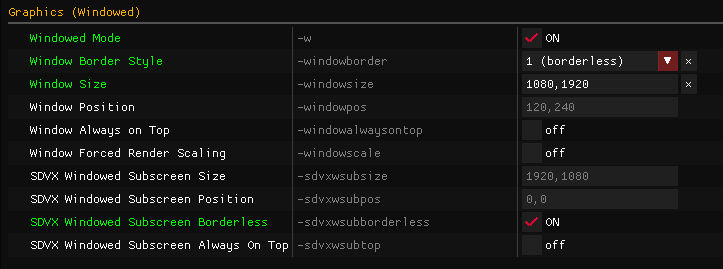
此时两个窗口都将以无边框模式运行
调整显示器设置
窗口化下,游戏无法自动调整分辨率来适应高分辨率屏幕,你需要在启动游戏时提前将显示器设置到1080x1920@120p上
一定要提前设置好,因为窗口化下spice2x大部分的强制锁帧/调整都将失效